
1小时maven教程
【GeekHour】一小时Maven教程
GeekHour笔记
1. Maven简介
1.1 什么是Maven
Maven 是一个项目管理工具,它可以帮助我们自动化构建项目,管理依赖,发布项目。
1.2 为什么要使用Maven
- 依赖管理:Java项目中会有很多的依赖库文件,这些库文件可能有很多的依赖关系,如果我们手动去下载这些依赖的话,不但非常的麻烦,而且不同的依赖版本之间可能会有冲突,这个时候就可以使用Maven来帮助我们管理这些依赖,我们需要做的就是在POM文件中告诉Maven我们需要哪些依赖,然后Maven就可以自动的将这个jar包,以及它所依赖的其他所有jar包全部都下载并导入到项目中,非常的方便。
- 构建管理:在Java项目中,我们需要把Java的源文件编译成字节码文件,然后再把字节码文件打包成一个可执行的jar包或者war包,如果没有一个自动化的构建工具的话,这个过程就会非常的繁琐,而且容易出错,Maven提供了一个标准的项目结构和构建流程,只需要按照这个标准来组织项目,就可以非常轻松方便的构建Java项目。
- 项目管理:Maven提供了一个标准的项目结构和构建流程,只需要按照这个标准来组织项目,就可以非常轻松方便的构建Java项目。
1.3 Maven的核心概念及工作原理
Maven的核心概念是项目对象模型(Project Object Model,POM),它是一个XML文件,也是 Maven 项目的核心文件,定义了项目的配置、依赖、插件以及构建的过程。Maven读取pom.xml文件之后,会根据这个文件中定义的规则去下载依赖包,然后编译工程中的源代码,最后将工程打包成一个可执行的jar包或者war包,这个过程中会有很多的插件来帮助我们完成这些工作,比如说编译插件、打包插件、测试插件等等,这些插件都是Maven提供的,我们只需要在pom.xml文件中配置一下就可以了,Maven会自动的去执行这些插件,完成构建的过程。
1.4 Maven仓库
Maven中有一个仓库的概念,仓库简单来说就是指存放jar包的地方,按照作用范围的不同可以分为本地仓库、远程仓库和中央仓库。
-
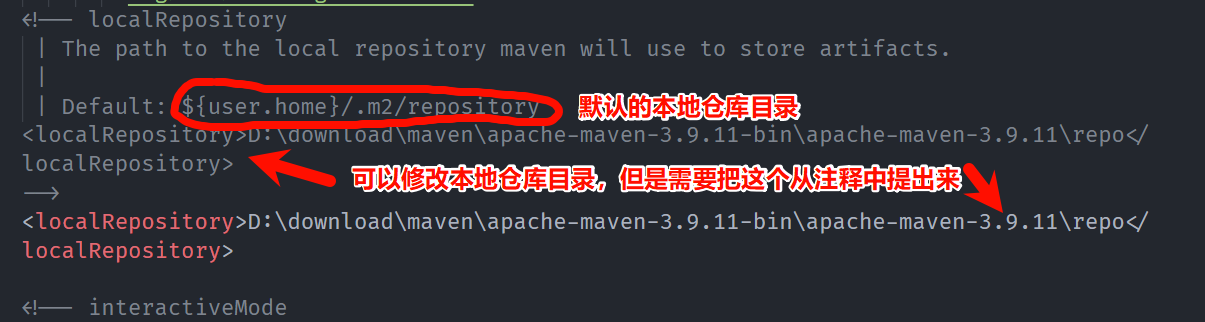
本地仓库就是我们自己电脑上的一个目录,一般默认是在用户家目录(
$HOME)下的.m2这个目录里面,这个位置可以在Maven的配置文件中修改1
2
3
4
5
6
7
8
9<settings xmlns="http://maven.apache.org/SETTINGS/1.2.0"
xmlns:xsi="http://www.w3.org/2001/XMLSchema-instance"
xsi:schemaLocation="http://maven.apache.org/SETTINGS/1.2.0 https://maven.apache.org/xsd/settings-1.2.0.xsd">
<!--
| The path to the local repository maven will use to store artifacts.
| Default: ${user.home}/.m2/repository
-->
<localRepository>/path/to/local/repo</localRepository> -
远程仓库也叫做私服仓库,一般是公司内部搭建的一个仓库,用来给公司内部的项目提供统一的依赖管理,这样就可以避免jar包的重复下载,而且也可以把一些公司内部发布的私有的jar包放到这个仓库里面,供其他项目来使用,一般由公司内部专门的运维人员来维护,最常用的搭建私服仓库的工具是 *[Nexus](https://help.sonatype.com/en/download.html)*,远程仓库并不是必须的,如果没有配置的话,Maven会直接去中央仓库中下载依赖。
-
中央仓库是Maven官方提供的一个仓库,里面包含了大量的开源项目,地址是 https://repo.maven.apache.org/maven2
访问顺序是本地仓库---->私服仓库---->中央仓库
2. 安装配置
2.1 安装配置JDK
Maven要求JDK版本至少在1.7以上,所以首先需要安装JDK,可以到Oracle官网下载JDK,然后配置系统环境变量JAVA_HOME和PATH。
- Linux/Mac系统
1 | export JAVA_HOME=/Library/Java/JavaVirtualMachines/jdk1.8.0_291.jdk/Contents/Home |
- Windows系统
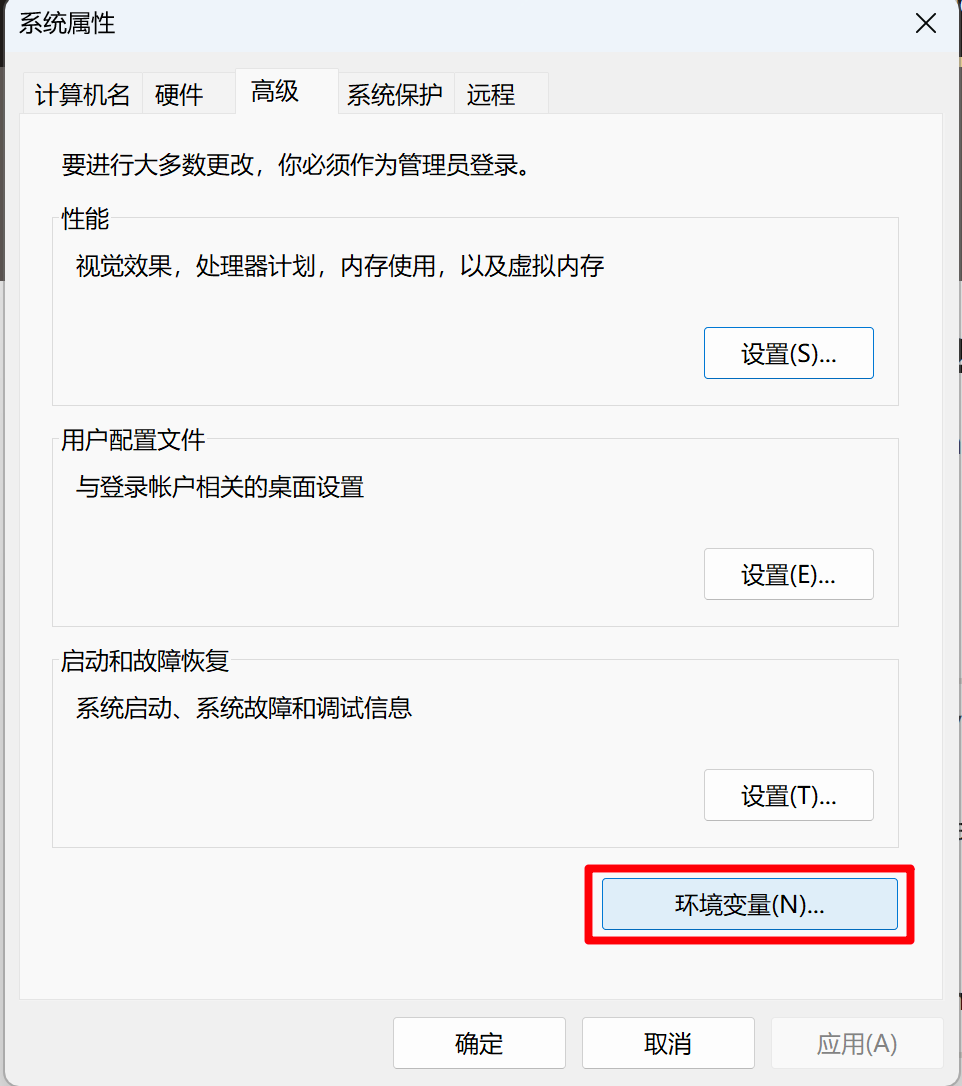
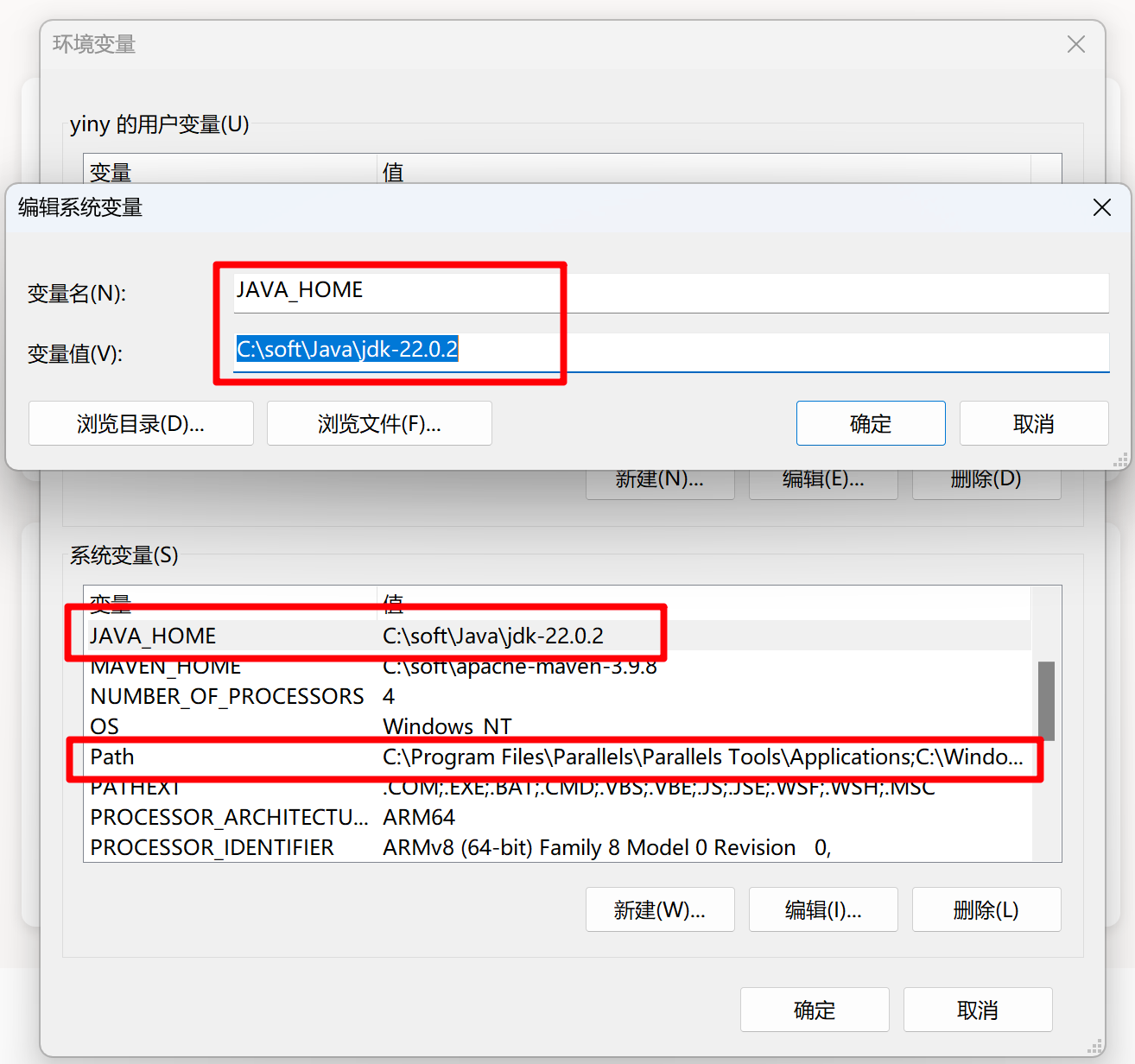
Windows系统下找到系统环境变量,添加JAVA_HOME和PATH,如下图所示:
找到系统属性中的环境变量:
JAVA_HOME和PATH,JAVA_HOME的值为JDK的安装路径,PATH中添加%JAVA_HOME%\bin,如下图所示:
如下图所示:
设置环境变量:
2.2 下载安装Maven
配置系统环境变量MAVEN_HOME和PATH
2.3 系统环境变量配置
2.3.1 Linux/Mac系统
根据使用的Shell不同,配置文件也不同,
可以使用echo $SHELL来查看当前使用的Shell,一般是bash或者zsh。
在~/.bashrc或者~/.zshrc文件中添加如下内容:
1 | export MAVEN_HOME=/Users/yiny/soft/apache-maven-3.9.8 |
配置完成之后需要重启一下终端,或者使用source ~/.bashrc或者source ~/.zshrc来使配置生效。
2.3.2 Windows 系统
Windows系统下找到系统环境变量,添加MAVEN_HOME和PATH,如下图所示:
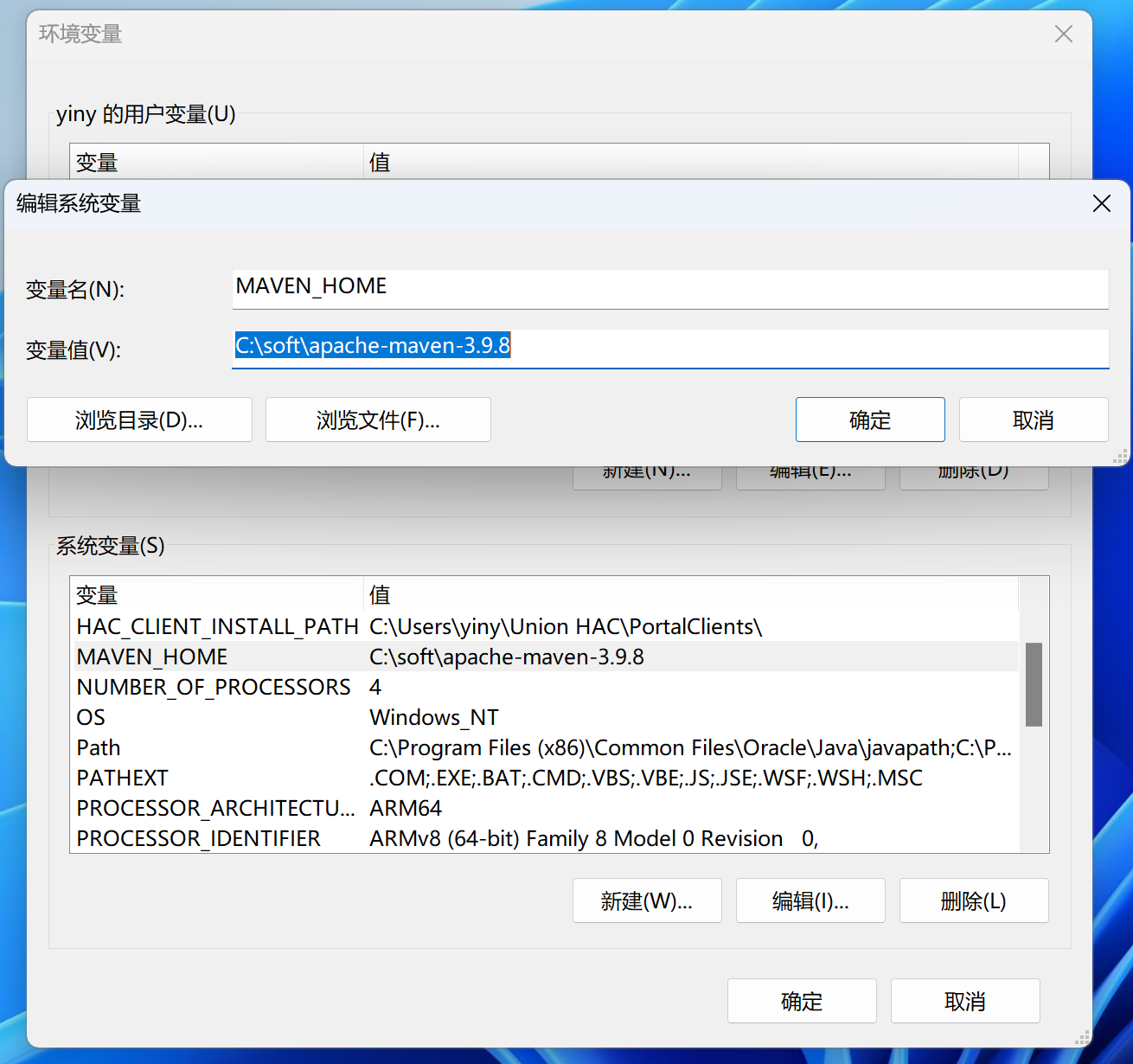
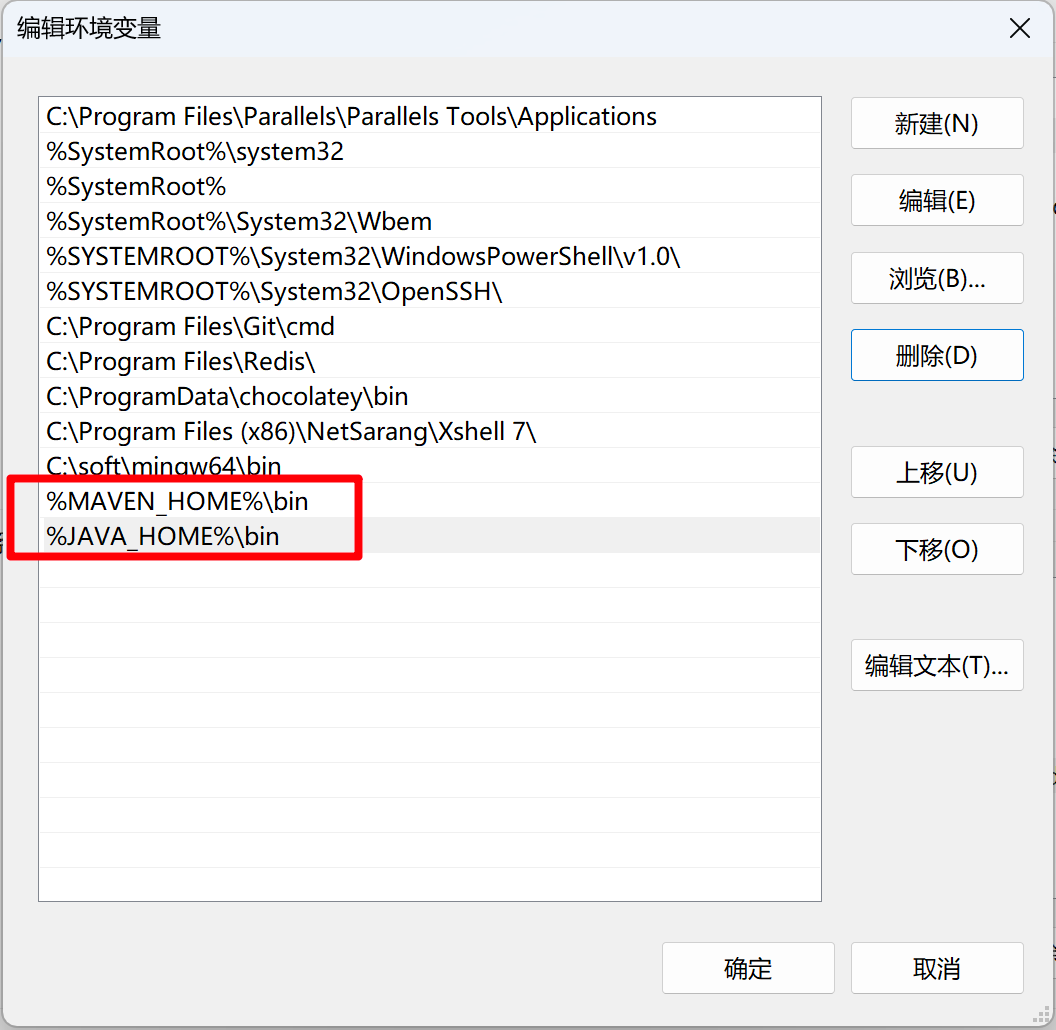
MAVEN_HOME的值为Maven的安装路径,PATH中添加%MAVEN_HOME%\bin,如下图所示:
2.4 配置镜像仓库
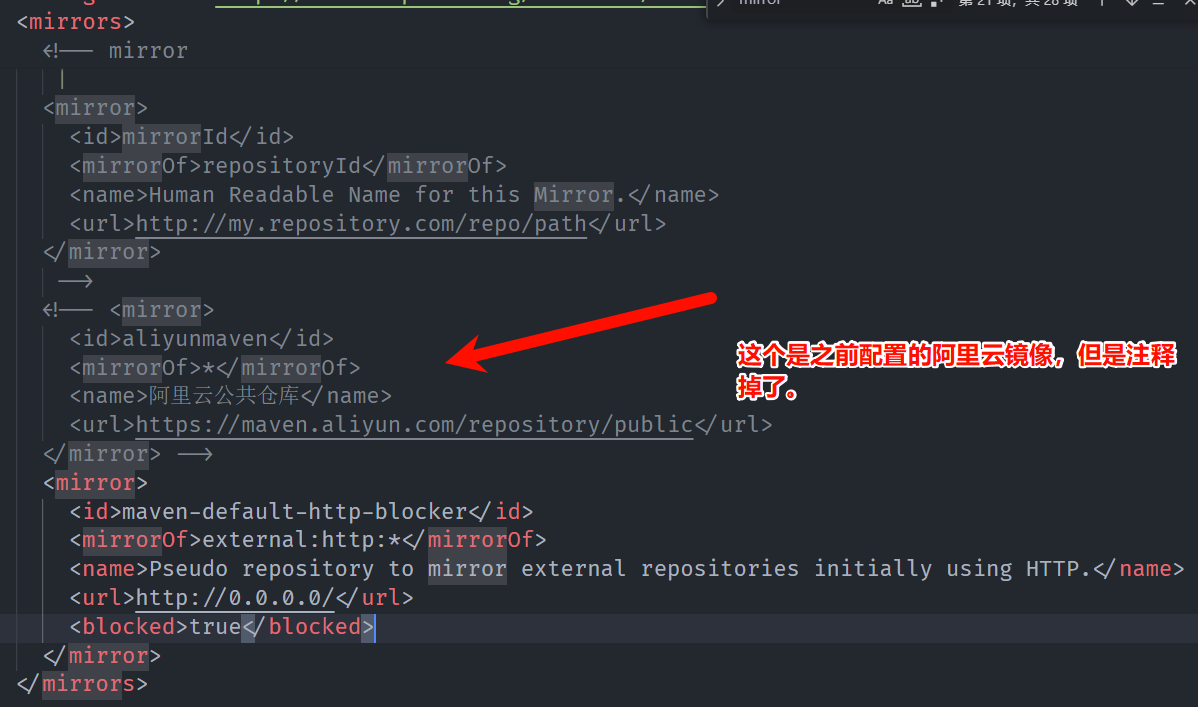
由于中央仓库是部署在国外的服务器上,所以下载速度可能会比较慢,我们可以配置一个国内的镜像仓库来加速下载速度,比如阿里云的镜像仓库,配置方法如下:
每一个mirror都是一个镜像仓库
目录:conf/settings.xml
1 | <!-- settings.xml --> |
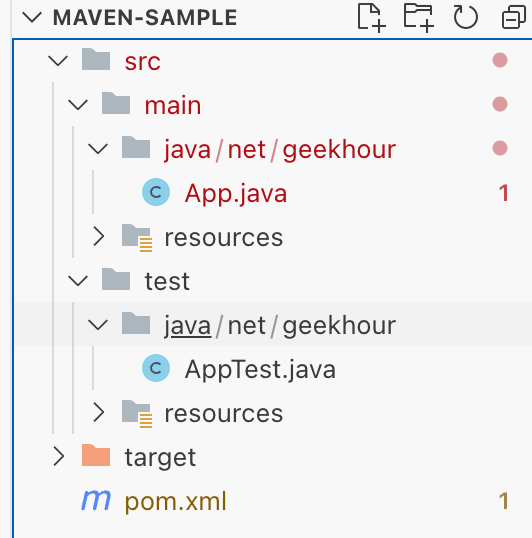
3. Maven工程的目录结构
Maven的工程目录结构是有一定的规范的,这样可以方便Maven来自动的构建项目,下面是一个标准的Maven工程目录结构:
1 | project # 项目根目录 |
例如:
4. POM文件
POM文件是Maven项目的核心文件,它是一个XML文件,定义了项目的配置、依赖、插件以及构建的过程。
以下是一个简单的POM文件示例:
1 | <project xmlns = "http://maven.apache.org/POM/4.0.0" |
5. 构建生命周期
Maven提供了三种主要的生命周期:Clean、Default和Site
5.1 Clean:用于项目清理(mvn clean)
执行clean生命周期,会删除target目录下的所有文件,包括编译后的字节码文件、打包后的jar包、生成的站点等等。
1 | mvn clean |
5.2 Default :用于项目部署
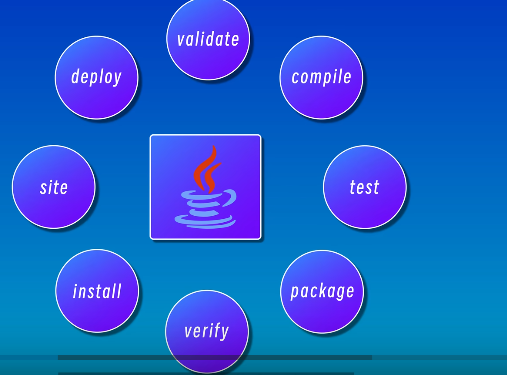
1 | validate` => `compile` => `test` => `package` => `verify` => `install` => `deploy |
mvn clean:清理项目mvn compile:编译项目mvn test:运行测试mvn package:编译代码并打包成可分发格式,比如jar/warmvn install:将包安装到本地仓库中,供其他模块使用mvn deploy:将包部署到远程仓库中,供其他项目和开发人员使用mvn site:生成项目站点
| 阶段 | 处理 | 描述 |
|---|---|---|
mvn validate |
验证项目 | 验证项目是否正确且所有必须信息是可用的 |
mvn compile |
执行编译 | 源代码编译在此阶段完成 |
mvn test |
测试 | 使用适当的单元测试框架(例如JUnit)运行测试。 |
mvn package |
打包 | 将编译后的代码打包成可分发的格式,例如 JAR 或 WAR |
mvn verify |
检查 | 对集成测试的结果进行检查,以保证质量达标 |
mvn install |
安装 | 安装打包的项目到本地仓库,以供其他项目使用 |
mvn deploy |
部署 | 拷贝最终的工程包到远程仓库中,以共享给其他开发人员和工程 |
5.3 Site:用于生成项目站点
用于生成项目站点,包括项目的文档、报告、API文档等等。
1 | # 生成站点文档 |
5.4 插件命令
Maven插件扩展了Maven的功能,可以用来完成一些特定的任务,
mvn archetype:generate:创建一个新的Maven项目,并生成项目骨架mvn dependency:tree:查看项目依赖树mvn dependency:analyze:分析项目依赖mvn dependency:resolve:解析项目依赖mvn dependency:copy-dependencies:复制项目依赖mvn versions:display-dependency-updates:显示项目依赖的更新
6. 依赖管理
6.1 依赖的范围
compile:默认范围,编译、测试、运行时都有效provided:编译、测试有效,运行时无效,比如servlet-apiruntime:测试、运行时有效,编译时无效test:测试时有效,编译、运行时无效system:类似provided,但是需要指定jar包的路径import:导入依赖的范围
6.2 依赖的传递性
Maven会自动的解决依赖的传递性,比如说A依赖B,B依赖C,那么Maven会自动的将C也导入到A中,这样就不需要我们手动的去导入C了。
只有当依赖的范围是compile或者runtime的时候,依赖才会被传递,如果依赖的范围是provided或者test的时候,依赖是不会被传递的。
6.3 依赖的排除
有时候我们引入的依赖包中可能会包含一些我们不需要的依赖,
这个时候我们可以使用<exclusions>标签来排除这些依赖。
1 | <dependency> |
也可以通过<optional>标签来指定依赖是否可选,如果依赖是可选的,那么在引入这个依赖的时候,可以不用引入这个依赖的依赖。
6.4 依赖的版本冲突
当通过依赖传递导入的两个依赖包版本不一致时,Maven会根据一定的规则来解决这个冲突,
一个是最短路径优先,另一个是先声明优先。
7. Nexus私服仓库
Nexus是最常用的Maven私服仓库,可以用来存放公司内部的jar包,以及一些第三方的jar包,这样就可以避免重复下载,提高构建速度。
7.1 下载安装Nexus
下载地址:https://help.sonatype.com/en/download.html
7.2 安装配置Nexus
7.2.1 直接解压安装
下载完成之后解压到本地,然后进入到解压后的目录,执行bin/nexus run命令,启动Nexus服务。
Linux或者Mac环境可以直接执行bin/nexus run命令来启动,
Windows环境可以执行bin/nexus.bat run命令来启动,
启动之后可以通过浏览器访问http://localhost:8081来访问Nexus的管理界面,
第一次登录会提示输入用户名和密码,
用户名默认是admin,
密码可以在nexus-data/admin.password文件中查看。
7.2.1 使用Docker安装
- Mac (Apple Silicon)
1 | docker pull klo2k/nexus3 |
- Windows 和其他系统
1 | docker run -d -p 8081:8081 --name nexus sonatype/nexus3 |
7.3 登录Nexus
第一次登录需要到配置文件中修改默认密码
1 | docker exec -it nexus cat /nexus-data/admin.password |
登录后修改即可
7.4 创建和管理仓库
登录之后,可以在左侧的Repositories菜单中创建仓库,
一般会创建四个仓库:
releases:用来存放正式版本的jar包snapshots:用来存放快照版本的jar包proxy:代理中央仓库,用来缓存中央仓库的jar包public:用来发布jar包,组合了以上三种仓库
7.5 配置连接私服仓库
7.5.1 修改Maven的settings.xml文件
修改settings.xml,配置私服仓库地址,
使得Maven可以从私服仓库中下载jar包。
1 | <mirrors> |
如果Nexus中不允许匿名访问,需要在settings.xml中配置用户名和密码
1 | <servers> |
7.5.2 修改项目的pom.xml配置
修改项目中的pom.xml文件,配置私服仓库地址,
使项目可以从私服仓库中下载jar包,或者上传jar包到私服仓库中。
1 | <!-- 发布管理 --> |
注意:这里的id要和settings.xml中的id一致
7.6 上传jar包到私服仓库
执行一个mvn deploy命令,就可以将jar包上传到私服仓库中,
上传之后在Nexus的管理界面中就可以看到对应的jar包。
我自己记的一点笔记
1 maven简介
maven是一个开源的自动化构建工具,他是为了解决java项目中的依赖管理和项目管理。
依赖管理
java项目中经常需要去下载许多其他的工具库文件(jar包),这些库文件可能依赖许多其他的库文件,如果自己手动去下载的画,很麻烦,而且可能会出现冲突,可以用maven来管理这些依赖。
在pom.xml文件中高速maven自己需要哪些依赖,maven就会自动把这些jar包全部下载并导入到项目中。
项目管理
java项目中,需要将java源文件编译成字节码文件(.class),然后将他打包成一个可执行的jar包或者war包,如果没有maven就会很麻烦,maven提供了一个标准的项目结构和构建流程,就可以非常轻松方便地执行构建,打包和部署等工作。
maven核心( pom.xml文件)
Project Object Model(项目对象模型)
maven的主要作用就是上面提到的两个功能。
会有很多的插件来帮助我们完成这些工作,比如编译插件,打包插件,测试插件等等,这些插件都是maven提供的
maven中有三种仓库,本地仓库,远程仓库(私服仓库)和中央仓库。
其中远程仓库是由公司之类的管理的,一般使用nexus来搭建。
中央仓库就是maven官方提供的。
查找的顺序是本地仓库->远程仓库->中央仓库
2 maven的安装-Windows
下载解压之后添加环境变量。可以
- 直接将bin目录放入环境变量
- 添加MAVEN_HOME,然后将%MAVEN_HOME%\bin添加到环境变量中
如果mvn -v,出现版本信息,说明配置成功了。
3 Maven的配置
一下配置都是在conf/settings.xml中修改
修改本地仓库目录
添加镜像(中央仓库是在国外的)
在这个mirrors这里配置
每一个mirror都是一个镜像。
修改Maven默认使用的JDK版本
 wechat
- alipay